Changement du mot de passe BILOGGIA
Remplacement des mots de passe enregistrés dans CHROME
Remplacement des mots de passe enregistrés dans FIREFOX
Remplacement des mots de passe enregistrés dans INTERNET EXPLORER
Changement du mot de passe BILOGGIA
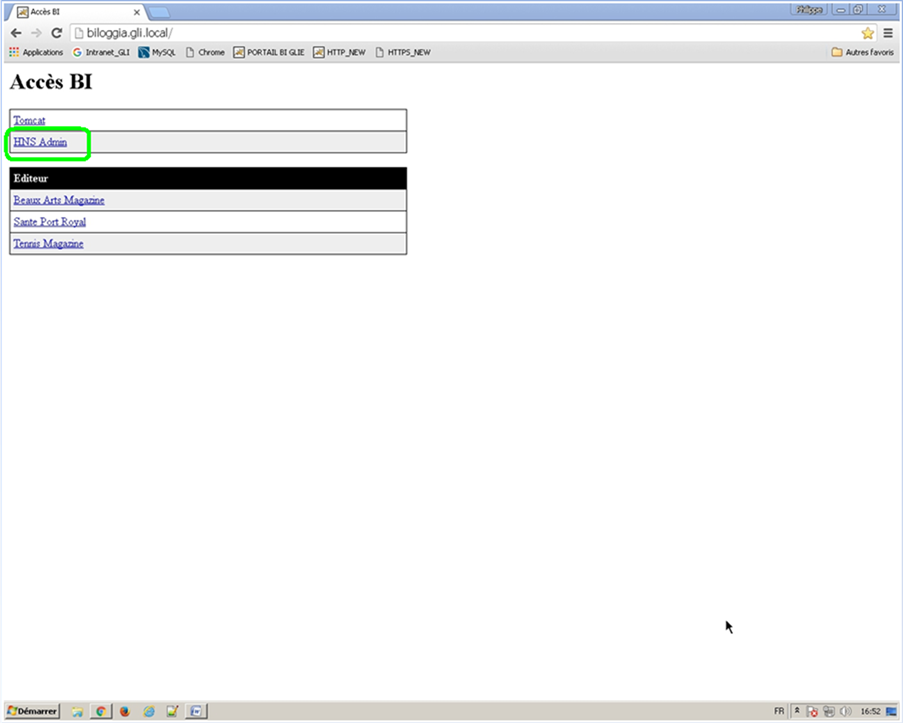
Connectez-vous sur l’URL http://biloggia.gli.local
Choisissez l’option HNS Admin
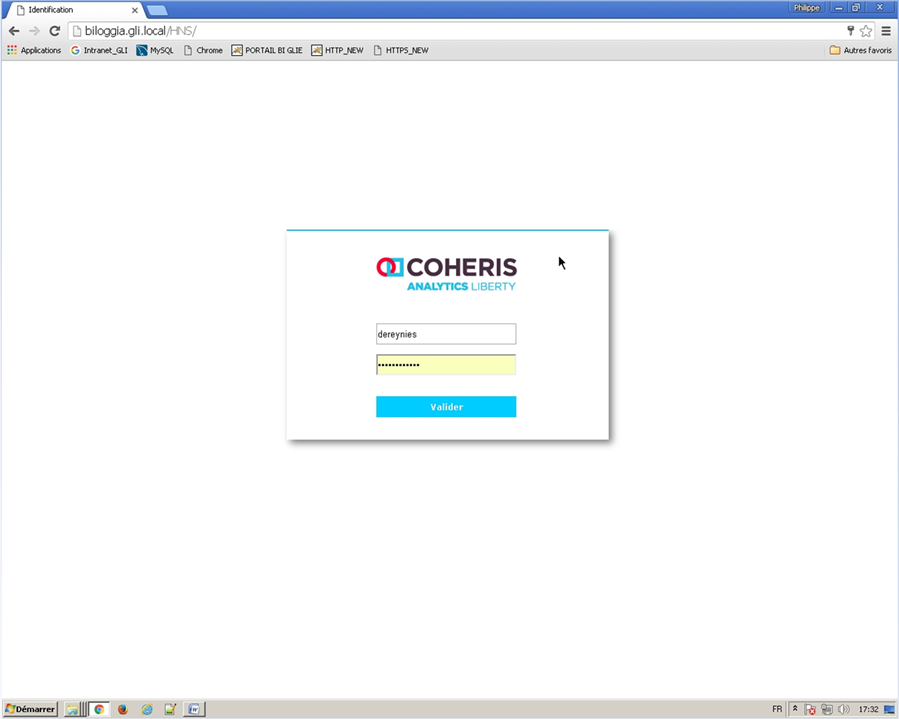
Renseignez votre identifiant et votre mot de passe
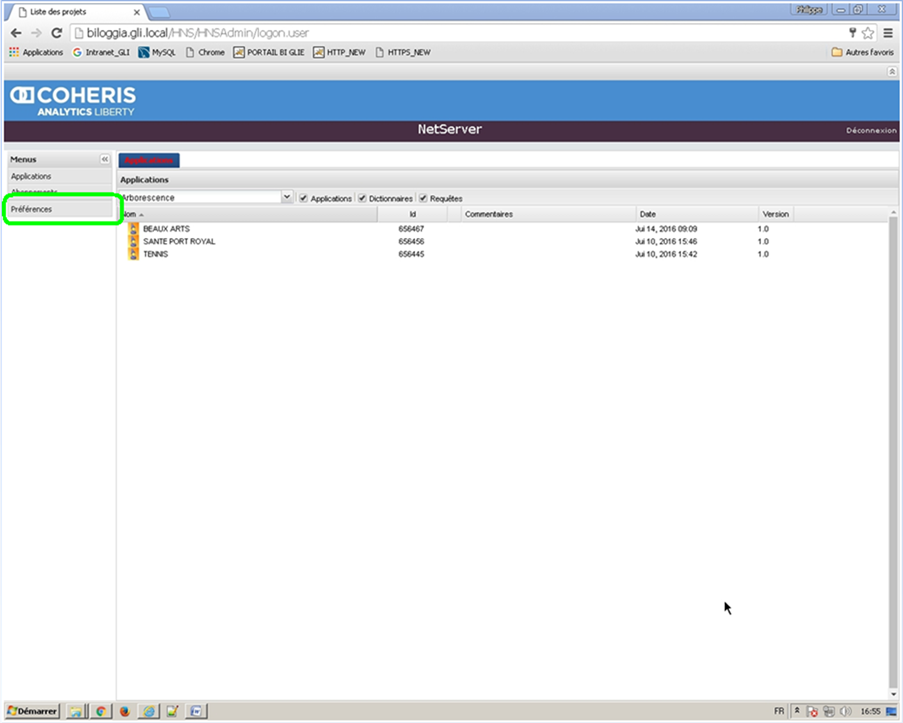
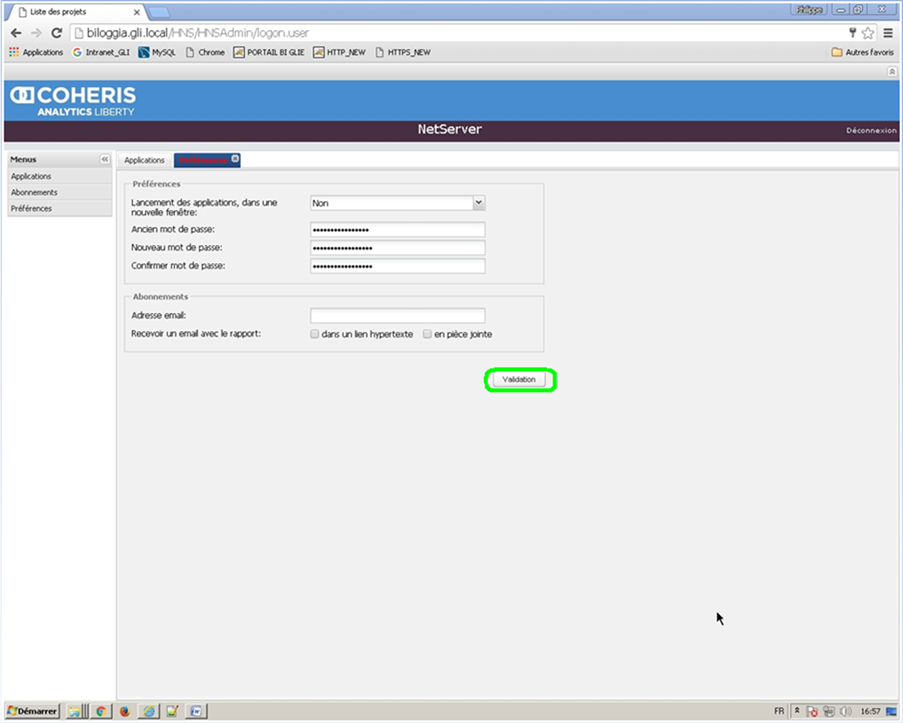
Cliquez sur l’onglet Préférences
Renseignez votre ancien mot de passe, votre nouveau mot de passe et cliquez sur Validation
Cliquez sur le bouton OK
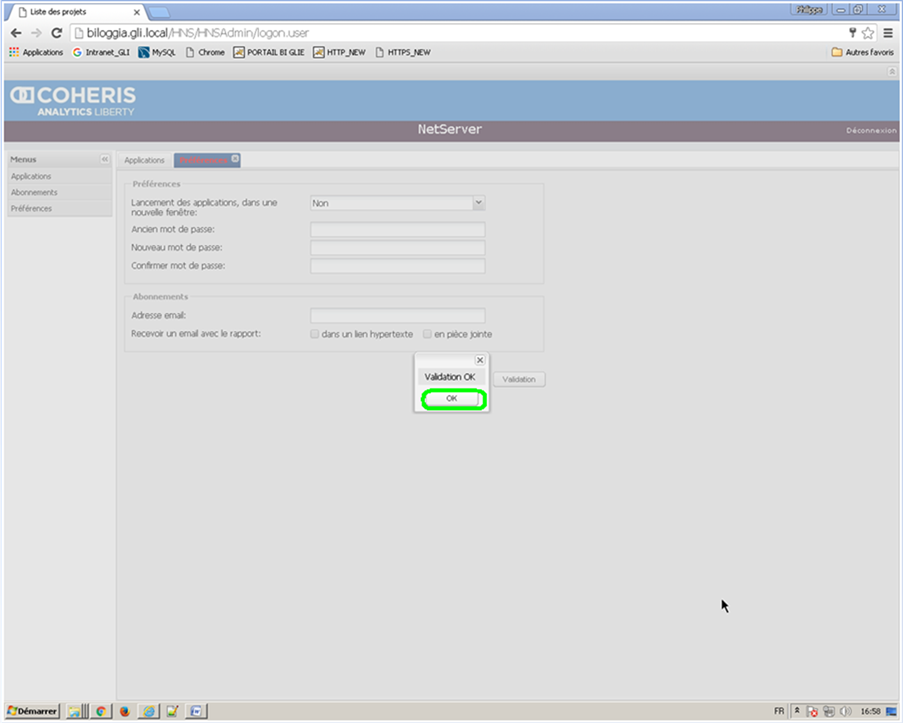
Votre nouveau mot de passe est enregistré dans BILOGGIA.
Attention,
votre ancien mot de passe reste actif encore quelques temps. Ne l’utilisez
plus.
Si vous avez enregistré votre ancien mot de passe dans votre browser
internet, suivez la procédure adaptée à votre browser pour remplacer l’ancien
mot de passe par le nouveau.
Si vous ne remplacez pas l’ancien mot de passe qui est stocké, votre connexion
à BILOGGIA sera ultérieurement refusée par le système, le jour même, le
lendemain...
Remplacement des mots de passe enregistrés dans CHROME
Fermez les pages ou onglets BILOGGIA
Reconnectez-vous sur l’URL http://biloggia.gli.local et choisissez l’option HNS Admin
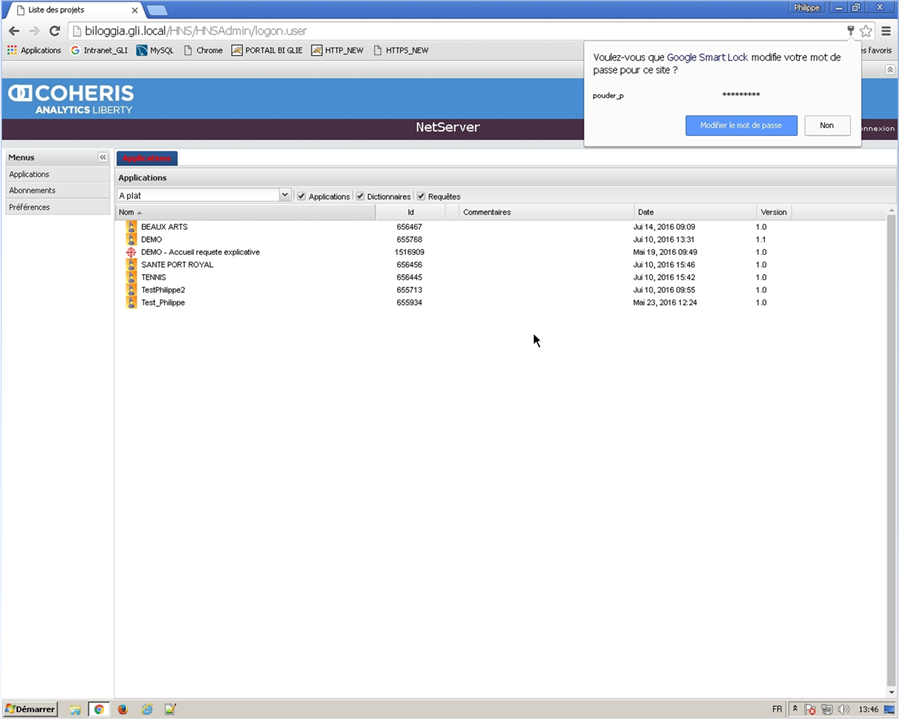
Renseignez votre identifiant et votre nouveau mot de passe
Cliquez sur le bouton Modifier le mot de passe pour enregistrer le nouveau mot de passe dans Chrome
Remplacement des mots de passe enregistrés dans FIREFOX
Fermez les pages ou onglets BILOGGIA
Reconnectez-vous sur l’URL http://biloggia.gli.local et choisissez l’option HNS Admin
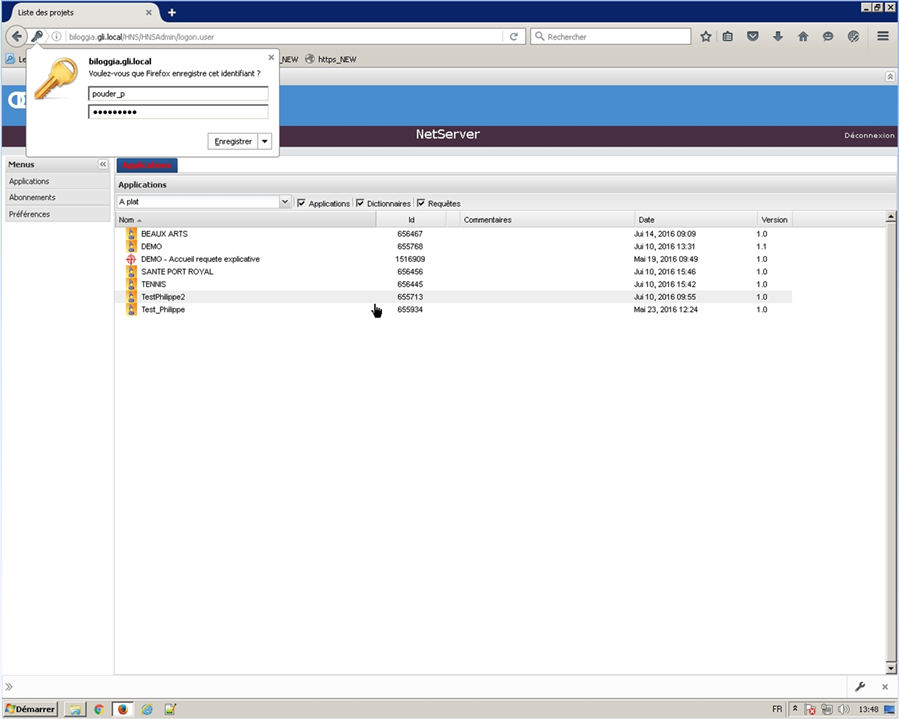
Renseignez votre identifiant et votre nouveau mot de passe
Cliquez sur le bouton Enregistrer pour enregistrer le nouveau mot de passe dans Firefox
Remplacement des mots de passe enregistrés dans INTERNET EXPLORER
Fermez les pages ou onglets BILOGGIA
Reconnectez-vous sur l’URL http://biloggia.gli.local et choisissez l’option HNS Admin
Renseignez votre identifiant et votre nouveau mot de passe
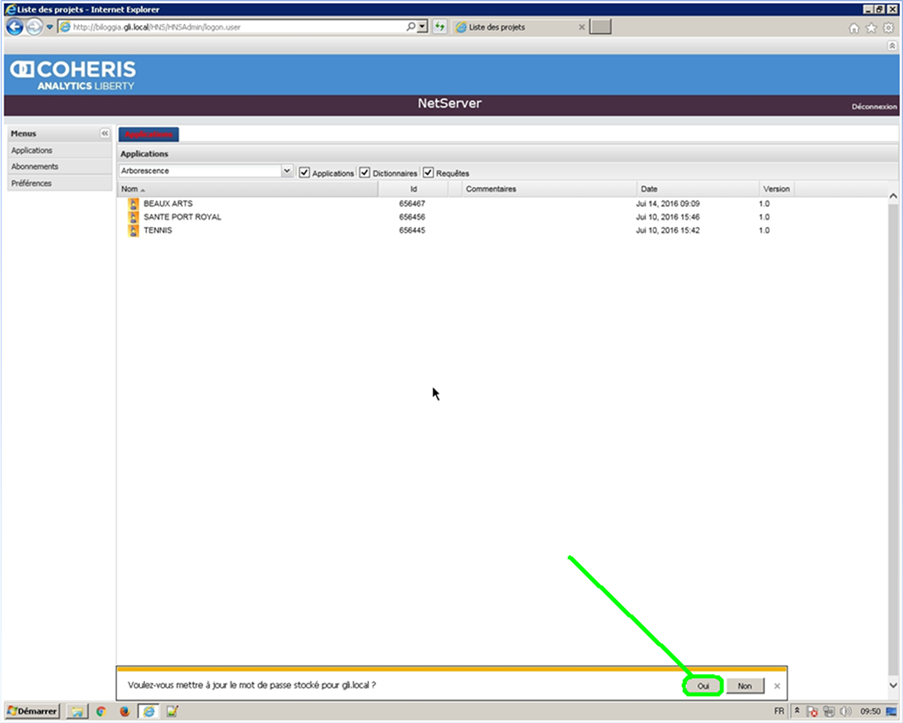
Cliquez sur le bouton OUI pour enregistrer le nouveau mot de passe dans Internet Explorer